小贴士:如何压缩图片用于博文写作
小贴士:如何压缩图片用于博文写作
读雨露滋润博士的夏威夷游记系列,总觉得文中图片有些不过瘾,一检查,所有的插图片只有区区几十KB的尺寸。这个尺寸对五彩的朦胧照来说,只大不小,但是,对风光照片就太小了。美文要配美图,和才子配佳人是一个道理。
本想在雨露的博文评论中讲下我的做法,但想到写个“笔记”留底对其他有需要的的人也有帮助,所以单独成文了。
有条件的、讲究的作者会对照片作些后期技术处理。相关的软件有的要钱有的free。这个方面的技术不在我的能力范围。别问。我的发言的是关图片压缩,前提是一张大尺寸的"好照片"己经产生了。另外,这个技术不是唯一,我也不是第一人在用。但100%是无师自通的。
我的做法很简单。用一句话概括是:在PowerPoint 中插入原图后,将该图存为一个新的JEPG图形文件。
对PowerPoint软件不熟悉的人要知道两个操作:
(1) 存储新图像文件:打开一个新的Power Point file,在每页(slide)里插入一张照片。将光标移到图片上,然后右按鼠标(right button)。一个菜单窗口就冒出来了,上面有"图像尺寸"、"存储新图像文件"等选项。点击"存储新图像文件"栏(Bar),将图片存入一个新的JEPG文件。
(2) 调整图像尺寸:点击"调整图像"栏(Format Picture Bar),在新出现的菜单窗口上点击“尺寸”,然后调整宽和高的百分比。
1997年的PowerPoint 的菜单如下图所示。新的PowerPoint菜单稍有不同。

在存储新图像文件之前,通过调整图像尺寸比例,就可生成自己需要尺寸的图形文件了。下表给出基于尺寸为5.07MB原图生成的各种尺寸图的细节。一般而言,100%的尺寸是首选。如果要和原图有一样多的Pixels,尺寸可调为150%
| | 宽度 | 高度 | 尺寸 |
| 原图 | 4320 pixels | 2880 pixels | 5070 KB |
| 25% | 900 pixels | 600 pixels | 54 KB |
| 50% | 1799 pixels | 1199 pixels | 180 KB |
| 75% | 2699 pixels | 1799 pixels | 398 KB |
| 100% | 3600 pixels | 2400 pixels | 671 KB |
| 150% | 4321 pixels | 2881 pixels | 850 KB |
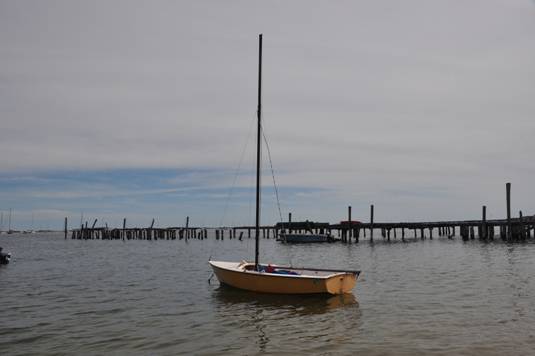
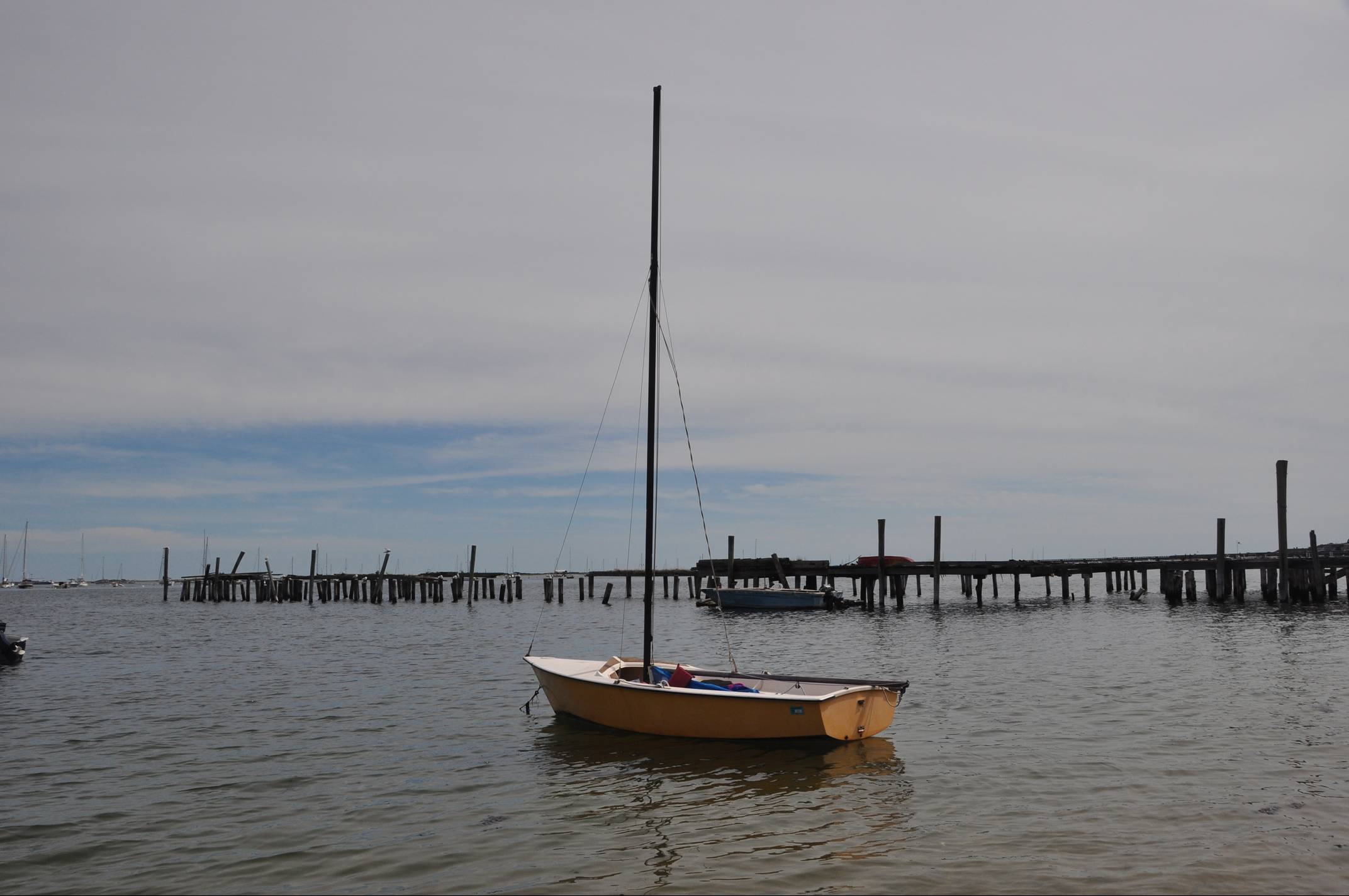
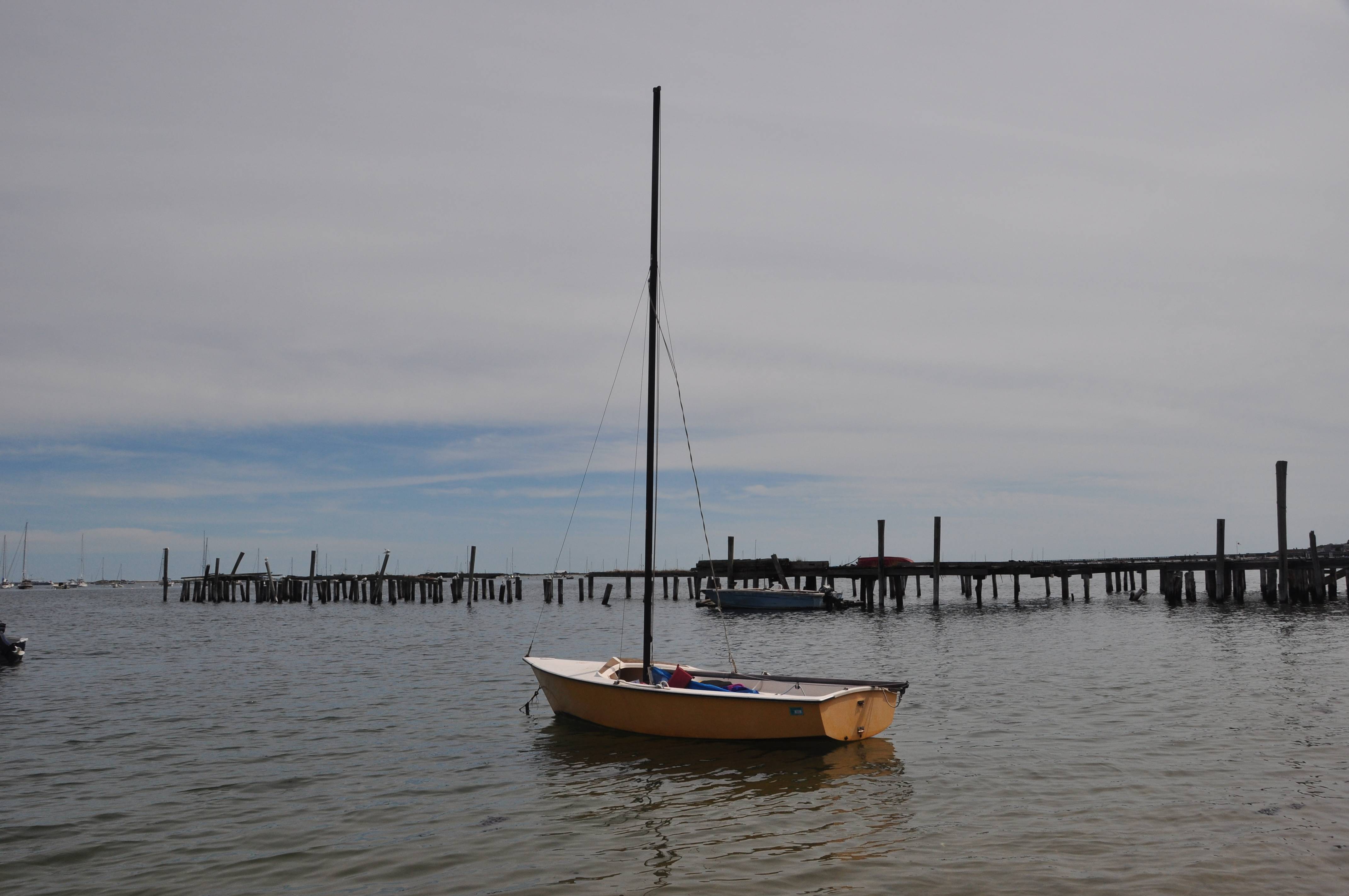
以下三图是用原图为3.08MB (4288x2848 pixels)生成的25%,100% 和150%尺寸图。雨露的图片效果和我的第一张图类似。Bottom Line 是不要让图片的尺寸跟不上博文里的图片要求尺寸。换句话说,在上载图片时,如果指定宽为500(Pixels),图形文件的宽度就应大于500,越大越好。